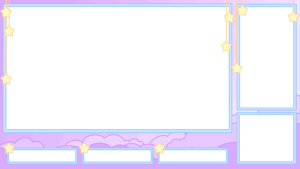
ギャラリーハウス配信スターターパックの使い方
 tokidokiame
いつもギャラリーハウスのご利用ありがとうございます!
こちらではギャラリーハウスBOOTHショップで販売している配信スターターパックの使い方をお知らせしています。
スターターパックはその名の通り、配信をスタートする時にとりあえずこれがあればいいよーというものをパッケージングしました。
ここからスタートして皆さんが各自カスタマイズできるように、世界観を保持しながらシンプルな作りにしています。
皆さんの配信活動のお役に立てれば幸いです✨
スターターパックの中身
スターターパックの中のファイルはだいたいこんな感じになっています。
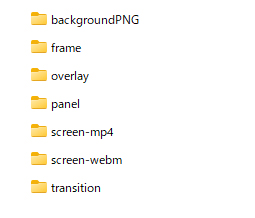
■backgroundPNG……静止画のオーバーレイと背景画像です
■frame……コメント欄などの枠とマスクです
■overlay……動画形式のオーバーレイです
■panel……Twitchパネル用or装飾ボタン用
■screen-mp4……待機画面動画+背景動画+縦型動画のMP4形式
■screen-webm……待機画面動画+背景動画+縦型動画のwebM形式
■transition……スティンガー用
MP4とwebMどっち使う?
待機画面や背景動画、縦型動画は、MP4形式とwebM形式の両方を同梱しました。
MP4とwebMの違いはざっくりこんなかんじ
■MP4……高品質で安定性があり、いろいろなソフトで使える互換性あり。ただし重い。背景透過できない。
■webM……MP4より画質は劣るもののとにかく軽いので配信用には最適。編集ソフトなどで使えない場合あり。背景透過できる。
待機画面は他にコメントなどを表示しないのでMP4形式でもあまり問題ない場合が多いので、MP4を入れています。
また、ライブ配信じゃなくて動画編集に使いたい!という場合もMP4のほうが、編集ソフトで使えて便利なので、背景動画や縦型動画のMP4を入れています。
が、ライブ配信画面ではアバターやゲーム画面やコメントなど、いろいろ表示をさせてどうしても重くなるので、背景動画は軽いwebMをお勧めします。
そういう理由で、スターターパックでは動くオーバーレイはすべてwebM形式にしています。
MP4とwebMを追加するには
使い方は同じです。
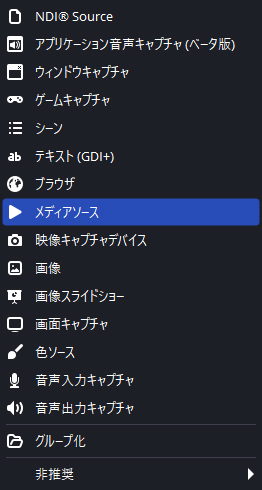
OBSの「ソース」の+ボタンから「メディアソース」を選択します。
名前を付けたらプロパティ画面が出てくるので、ファイルを選択して、待機画面などの場合は「ループ(繰り返し)」にチェックを入れます。
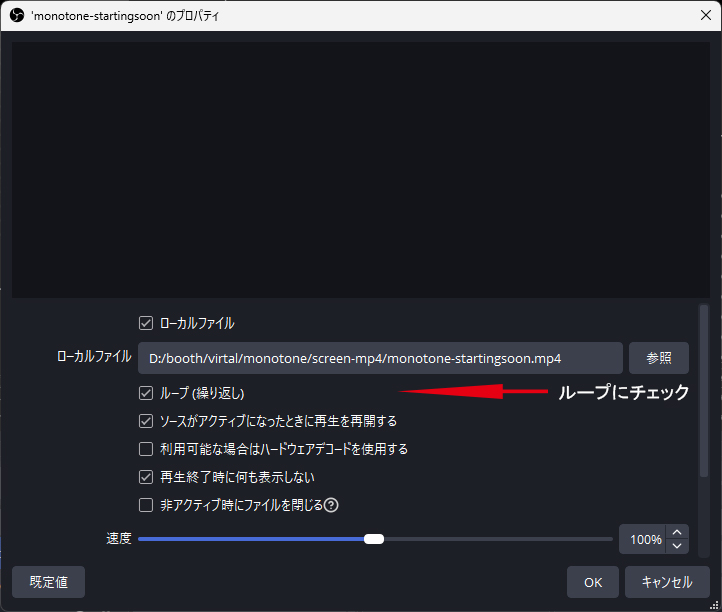
OKを押すと追加されます。
静止画オーバーレイの追加の仕方
webMでも重いと感じた時は、さらに軽い静止画のオーバーレイを使ってみてください。
静止画は「ソース」の+ボタンから「画像」を選択します。
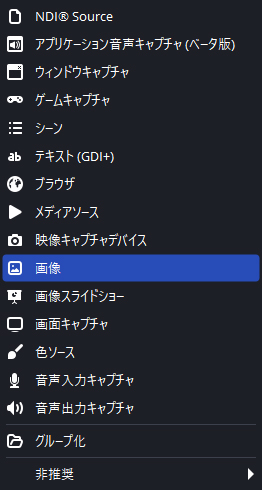
その後同じように名前を付けてファイルを選択すれば追加できます。
トランジションの使い方
シーンとシーンをスムーズにつなぐ役割をするのがトランジションです。
OBSにはデフォルトのトランジションがいくつか入っています。
それを使ってもいいのですがオリジナリティを出したい場合はスティンガーで追加しましょう。
スターターパックに入っているトランジションを使う場合は、OBSの「シーントランジション」から+ボタンを押して「スティンガー」を選択します。
名前を入力するとプロパティ画面が出てきます。
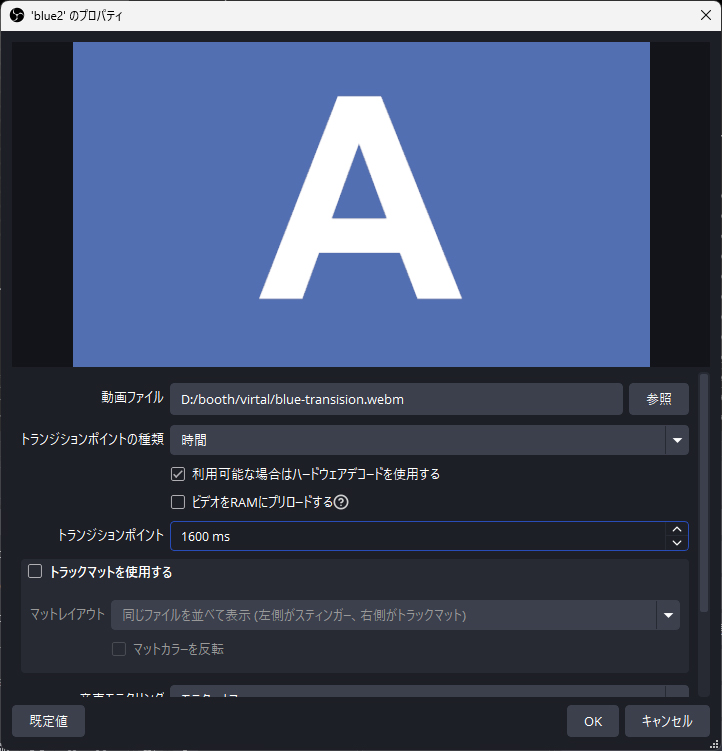
画像ファイルの「参照」からトランジションファイルを選択します。
トランジションポイントを入力します。
トランジションポイントは各スターターパックの説明欄に記載してあります。
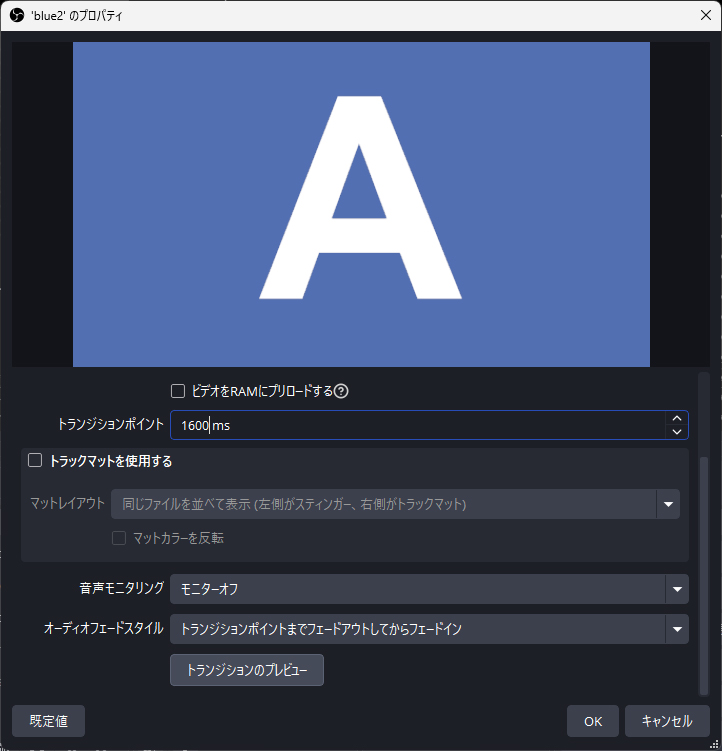
下にスクロールすると「トランジションのプレビュー」ボタンがあります。
プレビューで問題なければOKで追加しましょう。
こうして設定しておくとシーンを切り替えた時に自動でトランジションが表示されます。
トランジション使用例
例えば、スタート用の待機画面からチャット画面へ移る場合です。
まず待機画面用のシーン(ここではstartingsoon)を作成します。
そのシーンのソースにstarting soonの動画素材を+ボタンで追加しておきます。
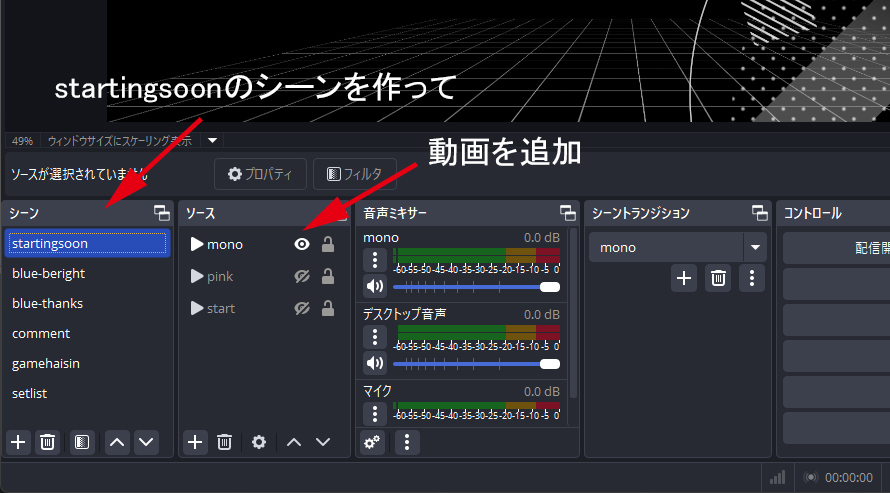
次にチャット画面用のシーン(ここではchat)を作成します。
そのシーンのソースにチャット画面の動画素材を+ボタンで追加しておきます。
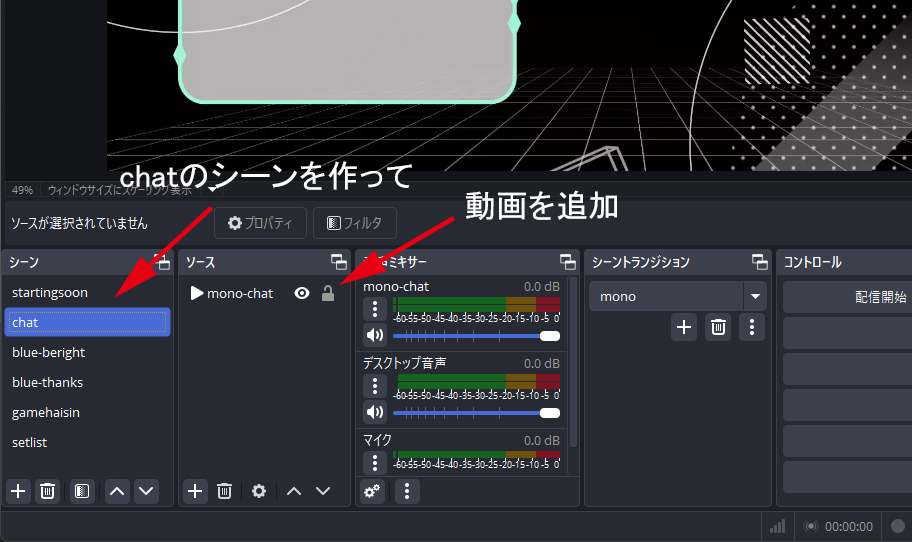
最初はstartingsoonシーンにしておいて、時間になったらchatシーンに変えます。
すると、待機画面→トランジション→チャット画面へと切り替わります。
視聴者からするとスムーズに画面が切り替わるので、より洗練された印象を与えることができます。
パネルの使い方
世界観に合わせた各種パネル(ボタン)をセットで入れています。
Twitchを使う方はパネル欄で使うことができます。
テキスト無しの空白パネルは、お好みの文字を入れて(例えばハッシュタグやXのIDなど)配信画面に配置することができます。
また、配信以外の場所(自分のホームページなど)でボタンとして使用することもできます。
自分の活動に合わせて活用してみてくださいね!
配信を楽しく!
配信画面はあくまで盛り上げ役、ライブの主役はあなた自身です。
あなたが配信に集中できるようにと、まるごとスターターパックを作成しました。
ここからカスタマイズしていくもよし、同じ世界観でいくもよし、この先はあなた次第です。
あなたのライブ配信はあなたにしかできません!
唯一無二のライブ配信を作り上げていってくださいね✨
ギャラリーハウスBOOTHショップはこちら→ギャラリーハウスBOOTHショップ
フリー素材サイトトップページはこちら→フリー素材サイトギャラリーハウス